Capturi de ecran
Detalii aplicație
- Versiune
- 6.50 | 5.50 | 5.1 | 2.00
- Dimensiune
- 1.17 MB
- Actualizat
- August 14, 2018
- Necesită
- Windows 8
- Limbă
- English | Arabic | German | Greek | Span...
- Licență
- Free
- Dezvoltator
- Philipp Winterberg
- Categorie
- Windows OS
SoftPas în:
Produsul este disponibil și în următoarele limbi:
Despre RarZilla Free Unrar
Descărcă RarZilla Free Unrar – Instrument gratuit și sigur pentru decomprimarea RAR pentru Windows & Mac
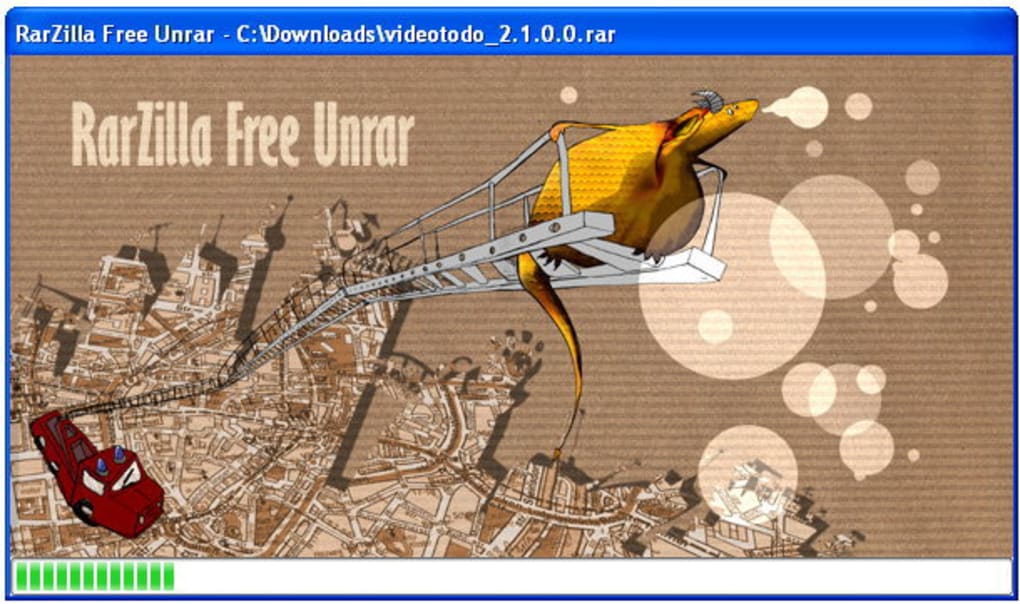
Căutați o alternativă elegantă și modernă la WinRAR? RarZilla Free Unrar oferă o interfață curată și intuitivă pentru decomprimarea fișierelor RAR fără aglomerație. Acest software ușor, gratuit, oferă o modalitate mai rapidă și mai atractivă vizual pentru extragerea arhivelor comprimate, făcându-l ideal pentru utilizatorii care doresc un instrument simplu pentru gestionarea fișierelor RAR. Cu suport pentru arhive RAR multi-parte și setări de extragere personalizabile, RarZilla Free Unrar oferă performanță fiabilă atât pe sistemele Windows, cât și pe cele Mac. Indiferent dacă dezarhivați moduri de joc, descărcați media sau recuperați documente arhivate, acest instrument asigură o experiență fluidă. Software-ul este complet gratuit pentru descărcare și utilizare, fără costuri ascunse sau reclame. Amprenta sa minimală și configurarea ușoară îl fac perfect pentru utilizatorii ocazionali și pentru utilizatorii avansați deopotrivă.
Caracteristici cheie ale RarZilla Free Unrar
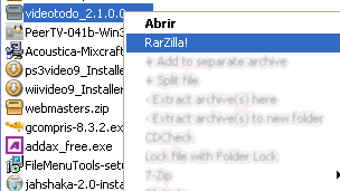
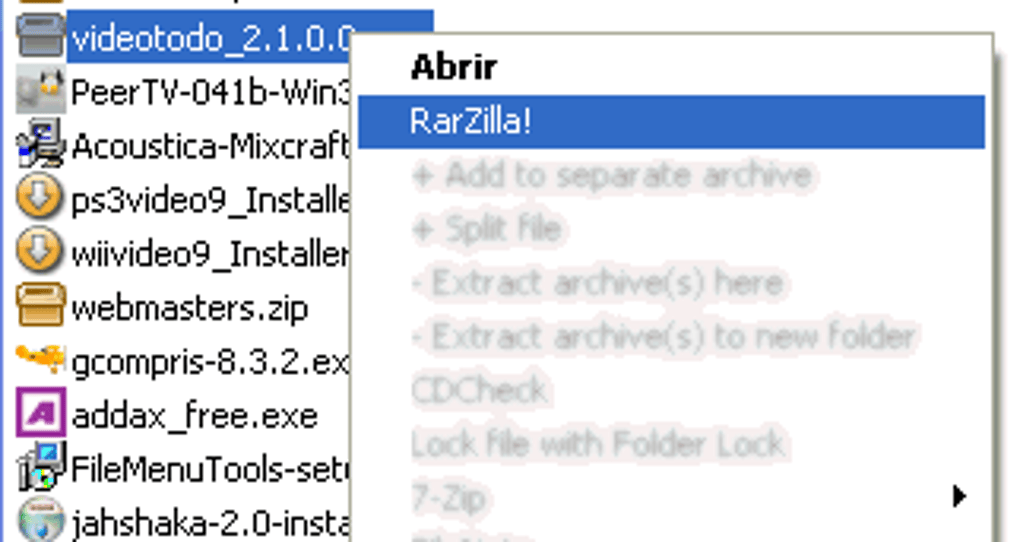
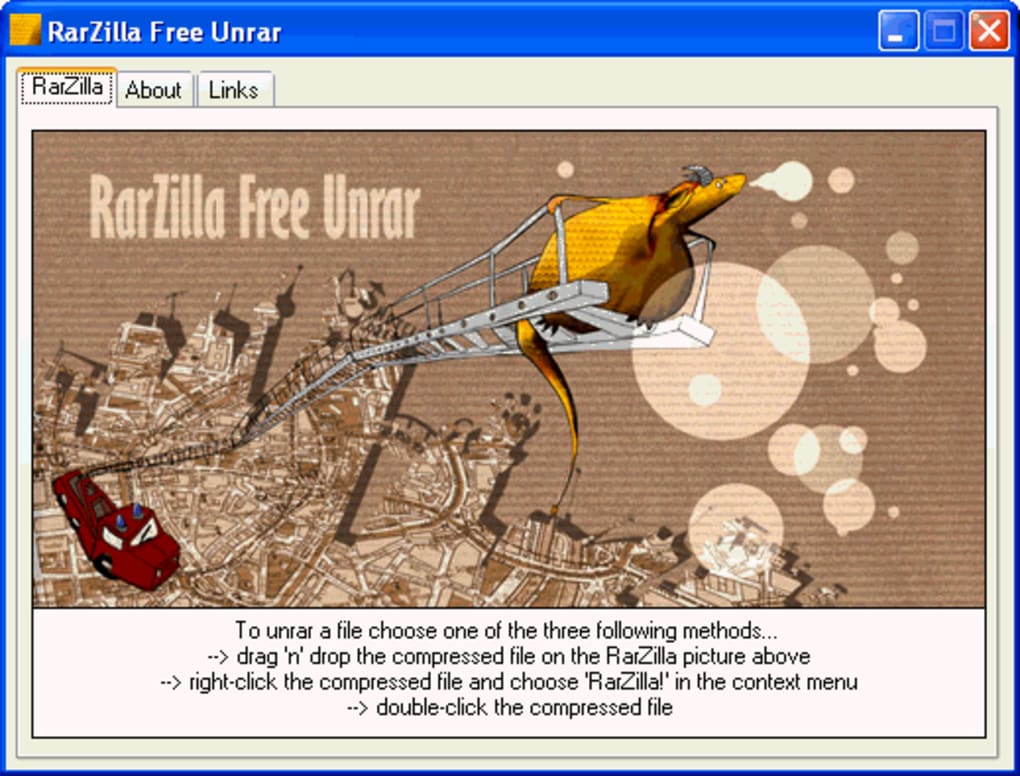
Unul dintre aspectele remarcabile ale RarZilla Free Unrar este concentrarea pe simplitate și design modern. Spre deosebire de interfața învechită a WinRAR, RarZilla prezintă un tablou de bord elegant și prietenos, care îmbunătățește experiența generală. Software-ul suportă decomprimarea fișierelor RAR standard, inclusiv cele împărțite în mai multe părți – o caracteristică critică pentru utilizatorii care lucrează cu descărcări mari. Puteți extrage fișierele pur și simplu trăgându-le și plasându-le în fereastra aplicației, dublu-click pe fișierul RAR sau utilizând opțiunea din meniul contextual „Extract with RarZilla”. Acest nivel de accesibilitate îl face prietenos pentru începători, în timp ce rămâne suficient de puternic pentru utilizatorii experimentați.
O altă caracteristică valoroasă este posibilitatea de a seta un folder de ieșire implicit. Aceasta elimină neplăcerea de a selecta manual o destinație de fiecare dată când extrageți un fișier. Pentru a configura acest lucru, navigați la directorul de instalare al RarZilla, creați un fișier text numit folder.txt și introduceți calea de extragere dorită (de ex., F:\Media). Software-ul va folosi automat această locație pentru toate extragerile viitoare, simplificând fluxul de lucru. În plus, RarZilla vă permite să setați o parolă implicită pentru arhivele criptate, ceea ce este util dacă lucrați frecvent cu fișiere protejate prin parolă.
Deși este gratuit, RarZilla Free Unrar include funcționalități avansate precum extragere în lot și suport pentru recuperarea parolei (în cazul în care uitați cheia). De asemenea, menține un design curat și minimalist, fără reclame intruzive sau bare de instrumente. Software-ul este ușor, consumând resurse minime ale sistemului, iar actualizările sunt lansate regulat pentru a îmbunătăți stabilitatea și securitatea. Pentru utilizatorii care caută un instrument de extragere RAR fiabil, gratuit și sigur, RarZilla oferă performanță solidă cu un suflu modern.
Cum să instalați și să utilizați RarZilla Free Unrar
Instalarea RarZilla Free Unrar este un proces rapid și fără complicații. Mai întâi, vizitați site-ul oficial și descărcați cea mai recentă versiune a software-ului. Instalatorul este mic, de obicei sub 10 MB, și nu necesită privilegii administrative pe majoritatea sistemelor. După descărcare, rulați instalatorul și urmați instrucțiunile de pe ecran. Asistentul de instalare vă ghidează prin proces, permițându-vă să alegeți directorul de instalare și să creați o scurtătură pe desktop, dacă doriți.
După instalare, veți găsi pictograma RarZilla Free Unrar în meniul Start și pe desktop. Pentru a utiliza software-ul, trageți și plasați fișierul RAR în fereastra aplicației sau faceți dublu-click pe fișier pentru a-l deschide direct. Dacă fișierul este protejat prin parolă, va apărea o solicitare pentru parolă. Pentru utilizatorii frecvenți, setarea unei parole implicite poate economisi timp – introduceți-o o singură dată, iar RarZilla o va reține pentru extragerile viitoare.
Pentru o eficiență și mai mare, configurați folderul de ieșire implicit. Așa cum s-a menționat anterior, creați un fișier folder.txt în folderul de instalare al RarZilla și introduceți calea de extragere dorită. Acest lucru asigură că toate fișierele extrase sunt salvate automat în directorul ales. De asemenea, puteți folosi meniul contextual cu clic dreapta în File Explorer pentru „Extract with RarZilla” pentru acces rapid fără a lansa aplicația. Această integrare cu shell-ul Windows îl face o adăugare fluidă în fluxul de lucru zilnic.
Compatibilitate și cerințe de sistem
RarZilla Free Unrar este compatibil cu o gamă largă de sisteme de operare, fiind o alegere versatilă pentru utilizatorii de pe diferite platforme. Suportă Windows 7, 8, 10 și 11 (atât versiuni pe 32‑bit, cât și pe 64‑bit), asigurând accesibilitate largă pentru utilizatorii de desktop. În plus, software-ul este disponibil pentru Mac OS X, permițând utilizatorilor Mac să beneficieze de aceeași interfață curată și de funcționalități fiabile de extragere. Această disponibilitate multiplatformă este un avantaj major, în special pentru echipe sau persoane care lucrează pe diferite dispozitive.
Cerințele de sistem sunt minime, ceea ce înseamnă că RarZilla Free Unrar rulează fluid chiar și pe hardware mai vechi. Necesită cel puțin 512 MB RAM și 10 MB spațiu liber pe disc – resurse ușor de îndeplinit de majoritatea calculatoarelor moderne. Software-ul nu se bazează pe procese de fundal grele, așa că nu va încetini sistemul în timpul extragerii. De asemenea, este conceput să fie portabil, permițând rularea de pe un stick USB fără instalare, dacă este necesar.
Pentru utilizatorii mobili, RarZilla nu oferă în prezent aplicații native pentru Android sau iOS, dar rămâne o alegere de top pentru utilizatorii de desktop. Dacă căutați un instrument ușor, sigur și gratuit pentru a gestiona fișierele RAR pe PC, RarZilla Free Unrar este o potrivire excelentă. Compatibilitatea sa cu Windows și Mac îl face o soluție de referință pentru utilizatorii care apreciază flexibilitatea și performanța.
Pro și contra ale RarZilla Free Unrar
- Pro:
- Interfață modernă și curată care îmbunătățește aspectul învechit al WinRAR
- Descărcare și utilizare gratuită, fără reclame sau taxe ascunse
- Suportă arhive RAR multi-parte și fișiere protejate prin parolă
- Configurare ușoară cu folder și parolă implicite
- Ușor și rapid, cu impact minim asupra performanței sistemului
- Versiune portabilă disponibilă pentru utilizarea pe stick USB
- Actualizări regulate asigură securitate și stabilitate
- Contra:
- Solicitarea de parolă poate fi intruzivă și poate apărea repetat
- Lipsește funcționalități avansate de comprimare (doar extrage, nu creează fișiere RAR)
- Nu există aplicații native pentru Android sau iOS
- Documentația ar putea fi mai detaliată pentru începători
- Interfața nu are unele opțiuni de personalizare comparativ cu instrumentele premium
Întrebări frecvente (FAQ)
Iată câteva întrebări comune pe care utilizatorii le au despre RarZilla Free Unrar:
-
Este RarZilla Free Unrar cu adevărat gratuit de utilizat?
Da, RarZilla Free Unrar este complet gratuit pentru descărcare și utilizare. Nu există perioade de încercare, taxe ascunse sau funcționalități premium blocate în spatele unui perete de plată. Software-ul este susținut de o experiență curată, fără reclame, făcându-l o alegere fiabilă pentru extragerea zilnică a fișierelor RAR.
-
Pot extrage fișiere RAR protejate prin parolă cu RarZilla?
Da, RarZilla Free Unrar suportă arhive RAR protejate prin parolă. Când încercați să extrageți un astfel de fișier, software-ul vă va solicita să introduceți parola. De asemenea, puteți seta o parolă implicită pentru a evita introducerea repetată.
-
Cum pot seta un folder de ieșire implicit?
Pentru a seta un folder de ieșire implicit, accesați directorul de instalare al RarZilla, creați un fișier text numit
folder.txtși introduceți calea dorită (de ex.,C:\Extracted). Salvați fișierul, iar RarZilla va folosi acest folder pentru toate extragerile viitoare. -
RarZilla funcționează pe Mac și Windows?
Da, RarZilla Free Unrar este disponibil atât pentru Windows, cât și pentru Mac OS X. Suportă toate versiunile majore de Windows (de la 7 la 11) și sistemele Mac recente, asigurând o compatibilitate largă pe diferite dispozitive.
-
Pot folosi RarZilla pe Android sau iPhone?
În prezent, RarZilla Free Unrar nu oferă aplicații native pentru Android sau iOS. Totuși, puteți utiliza instrumente bazate pe web sau alte aplicații mobile RAR ca alternative.
Verdict final: Merită RarZilla Free Unrar?
În ansamblu, RarZilla Free Unrar se evidențiază ca o alternativă revigorantă la interfața învechită a WinRAR. Deși nu oferă gama completă de instrumente de comprimare găsite în software-ul plătit, punctul său forte constă în extragerea fișierelor RAR fiabilă, rapidă și sigură. Designul modern, ușurința în utilizare și setările personalizabile îl fac o alegere solidă pentru utilizatorii care prioritizează o experiență curată în detrimentul funcționalităților avansate.
Dacă sunteți sătul de interfața aglomerată a WinRAR și doriți un instrument gratuit și ușor care să facă treaba fără bloat, RarZilla Free Unrar merită cu siguranță încercat. Capacitatea sa de a gestiona arhive multi-parte, suportul pentru protecție prin parolă și integrarea cu shell-ul Windows adaugă valoare reală. Singurul mic dezavantaj este solicitarea repetitivă de parolă, dar aceasta poate fi rezolvată ușor cu funcția de parolă implicită.
Pentru oricine caută un instrument gratuit, sigur și eficient de decomprimare RAR pentru Windows sau Mac, RarZilla Free Unrar își ține promisiunea. Descărcați-l astăzi și bucurați-vă de o modalitate mai fluidă și mai modernă de a extrage fișierele comprimate.
Descărcați RarZilla Free Unrar acum și simplificați experiența de extragere a fișierelor!
Ghiduri și tutoriale
Cum se instalează RarZilla Free Unrar
- Apasă butonul Descarcă de mai sus.
- După redirecționare, acceptă termenii și apasă Instalare.
- Așteaptă finalizarea descărcării RarZilla Free Unrar pe dispozitivul tău.
Cum se folosește RarZilla Free Unrar
Acest software este folosit în principal pentru funcțiile descrise mai sus. Deschide aplicația după instalare pentru a-i explora capacitățile.
Recenzii utilizatori
Nu există încă recenzii. Fii primul care își împărtășește experiența.
S-ar putea să îți placă și
mai mult
Llama 2
Free-to-use large language model As the new addition to Meta’s arsenal of langua...

NotebookLM
Revolutionizing the note-taking and idea-generation process NotebookLM is an exp...

Github co pilot
AI-inspired software development and coding platform GitHub Copilot is a browser...

Google Gemma
Google’s lightweight AI models Introducing Google Gemma , a family of cutting-ed...

AI Image Enlarger
A free app for Windows, by ai-image-larger. AI Image Enlarger is a free software...

DALL E
AI-driven text-to-image transformation engine DALL·E is a free graphic and desig...